
 iPad向けLightBoxx
あなたの画像。そのまま紙へ。
画像を開いて位置を調整し、iPadの上に紙を置きます。LightBoxxは見本を固定したままにし、その線を鉛筆でなぞれるようにします。
App Store公開準備中
€2.99、買い切りドイツのApp Storeでの予定価格です。各地域の価格は異なります。広告やサブスクリプションはありません。
iPadOS 26以降を搭載したiPadが必要です。アプリとストアの文言は、英語、ドイツ語、アラビア語、ヒンディー語、日本語、中国語を含む50の言語・地域版で用意されています。紙を通してどの程度見えるかは、紙の厚さと画面の明るさによって異なります。
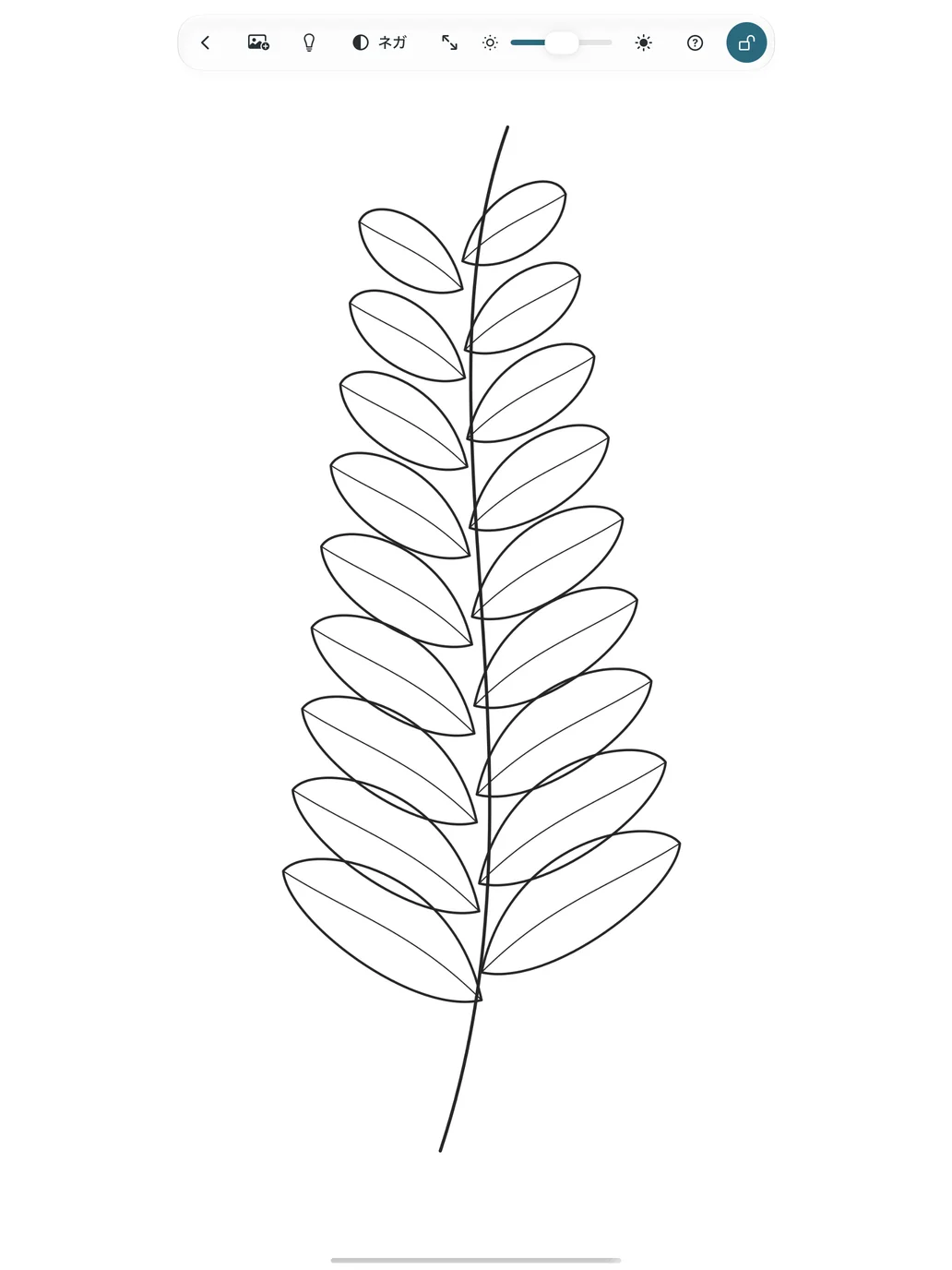
あなたの写真から、あなたの紙へ。
見本を開く
iPadOSの写真ピッカーで写真を選びます。LightBoxxが受け取るのは、選択した画像だけです。
位置を整える
指で見本を移動、拡大・縮小、回転できます。ネガ表示にすると、白黒反転した画像になります。
固定してなぞる
ロックをタップして、その上に紙を置きます。ロックを解除するには、3秒間長押ししてください。
なぞり方は2通り。
LightBoxxの使い方を示すAI生成イラストです。
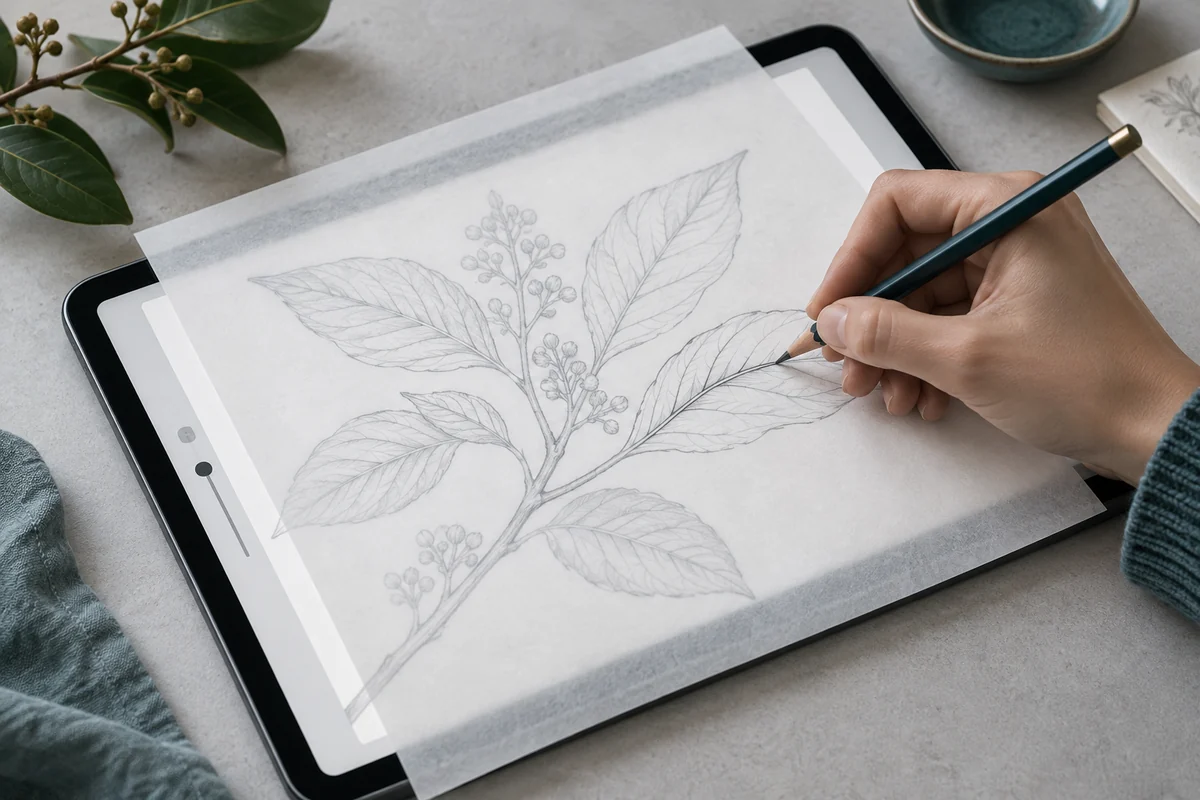
デジタルの見本
iPadで画像を開いて位置を調整し、その上に置いた紙へなぞり写します。
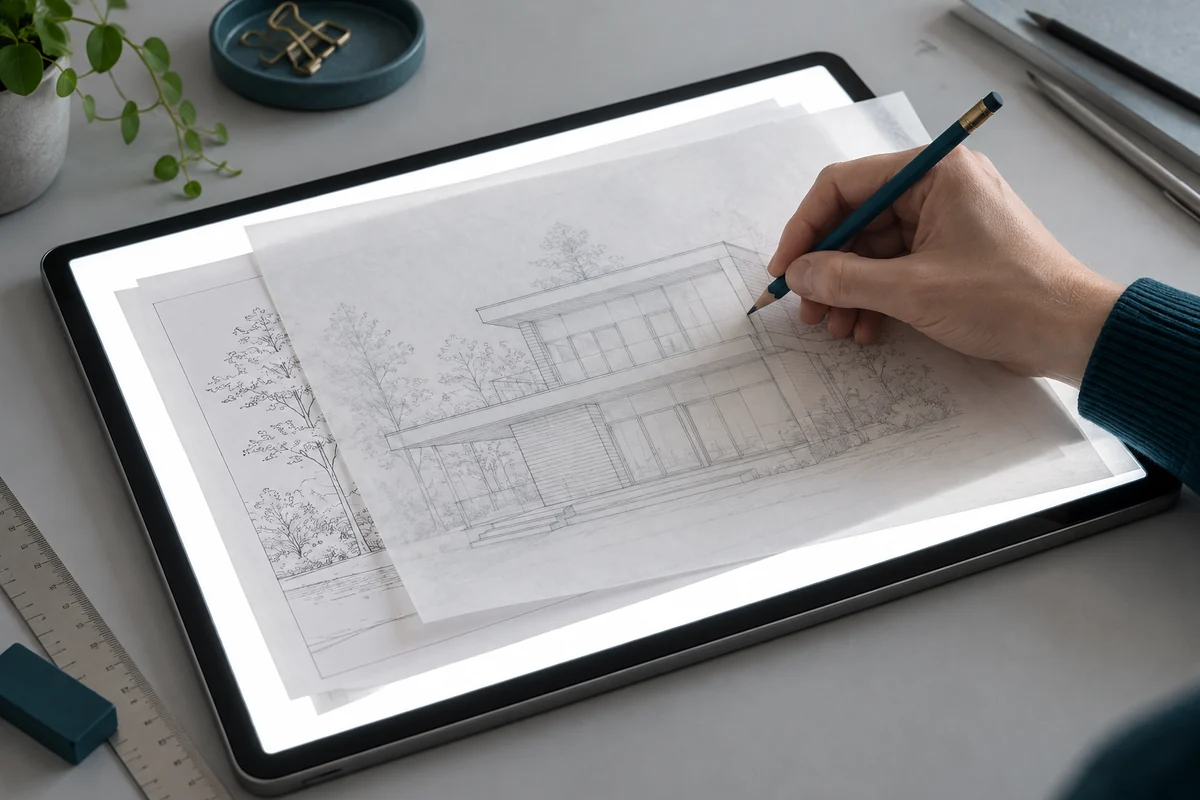
印刷した見本
白い光の面が、印刷した見本とその上に重ねた紙を照らします。
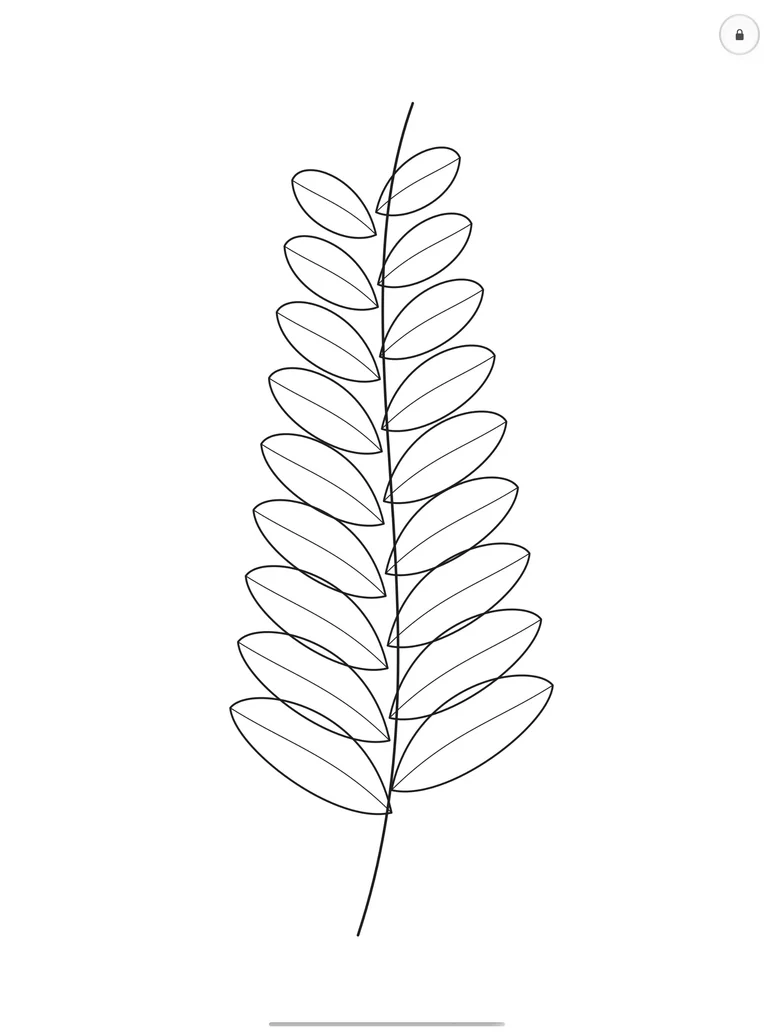
写真がなくても、ライトテーブルとして使えます。
印刷した見本を使う場合は、均一な白い面に切り替えます。画面の明るさはLightBoxx内で直接調整でき、作業中はiPadがスリープしません。アプリを終了すると、前の明るさに戻ります。
アプリのロックは作業領域を保護します。iPadOSのシステムジェスチャは引き続き使用できます。追加の保護については、アプリ内ヘルプでアクセスガイドを説明しています。
画像はiPad内にとどまります。
LightBoxxは画像をローカルで処理します。アカウント、画像のアップロード、分析SDKはありません。見本の画像は現在のセッション中のみメモリに保持されます。
プライバシー →