
 適用於 iPad 的 LightBoxx
你的圖片。真實紙張。
開啟一張圖片、調整位置,然後把紙放在 iPad 上。LightBoxx 會讓參考圖保持靜止,方便你用鉛筆描出線條。
App Store 發布準備中
€2.99,一次性購買德國 App Store 計畫價格。各地價格可能不同。無廣告,無訂閱。
需要配備 iPadOS 26 或以上版本的 iPad。App 與商店文字已準備為 50 種語言與地區版本,包括英文、德文、阿拉伯文、印地文、日文與中文。紙上是否看得清楚,取決於紙張厚度與顯示器亮度。
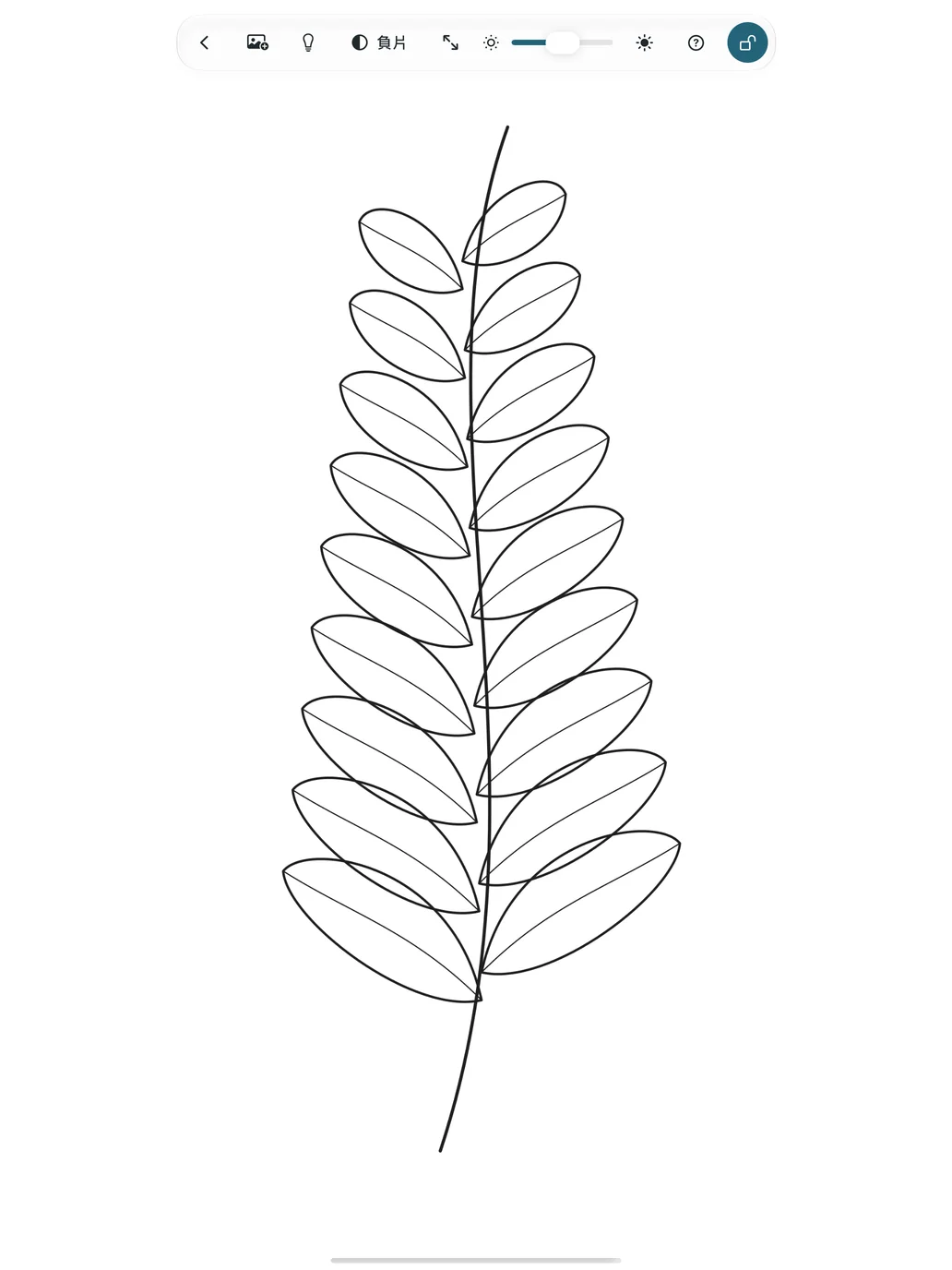
從你的照片到你的紙張。
開啟參考圖
使用 iPadOS 照片選擇器選取照片。LightBoxx 只會接收你所選的圖片。
調整到合適位置
用手指移動、縮放與旋轉參考圖。負片檢視會將它變成反相的黑白圖片。
鎖定並描圖
點一下鎖定,然後把紙放在上方。長按鎖定三秒即可解除工作區鎖定。
兩種描圖方式。
以 AI 生成的 LightBoxx 使用方式插圖。
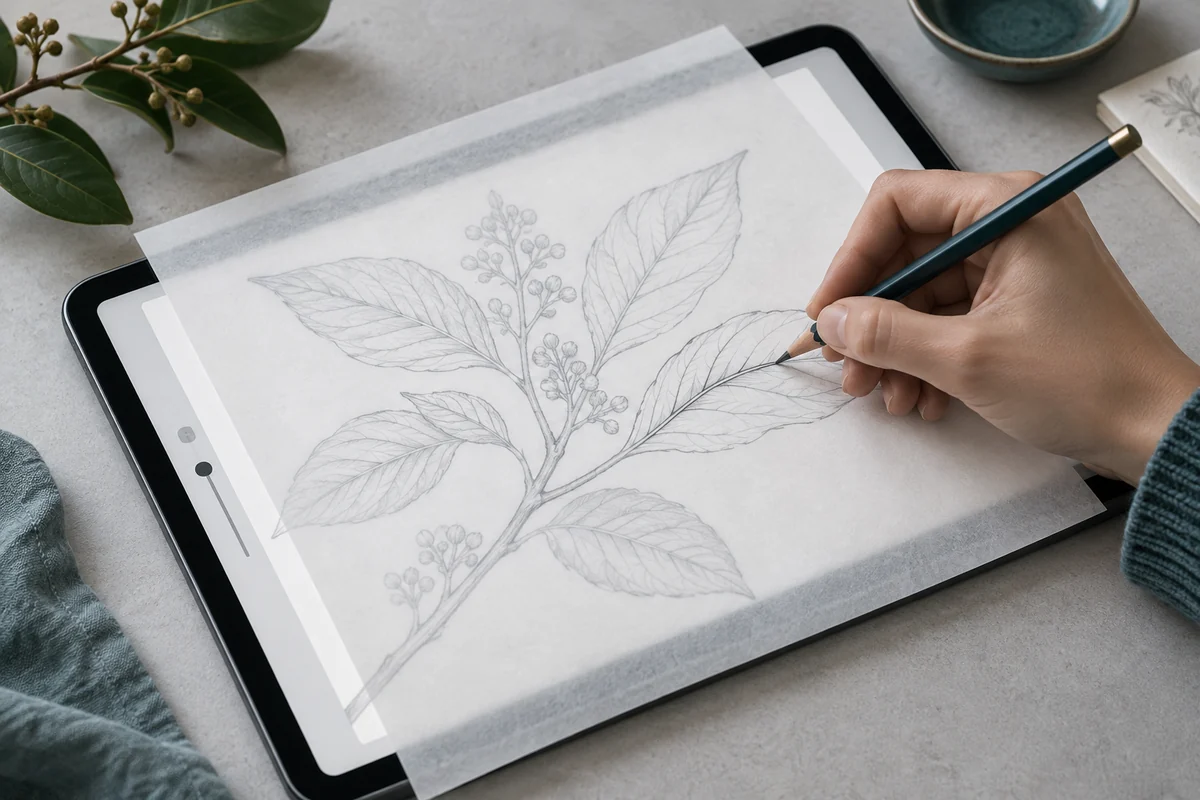
數位參考圖
在 iPad 上開啟圖片、調整位置,然後描到放在上方的紙上。
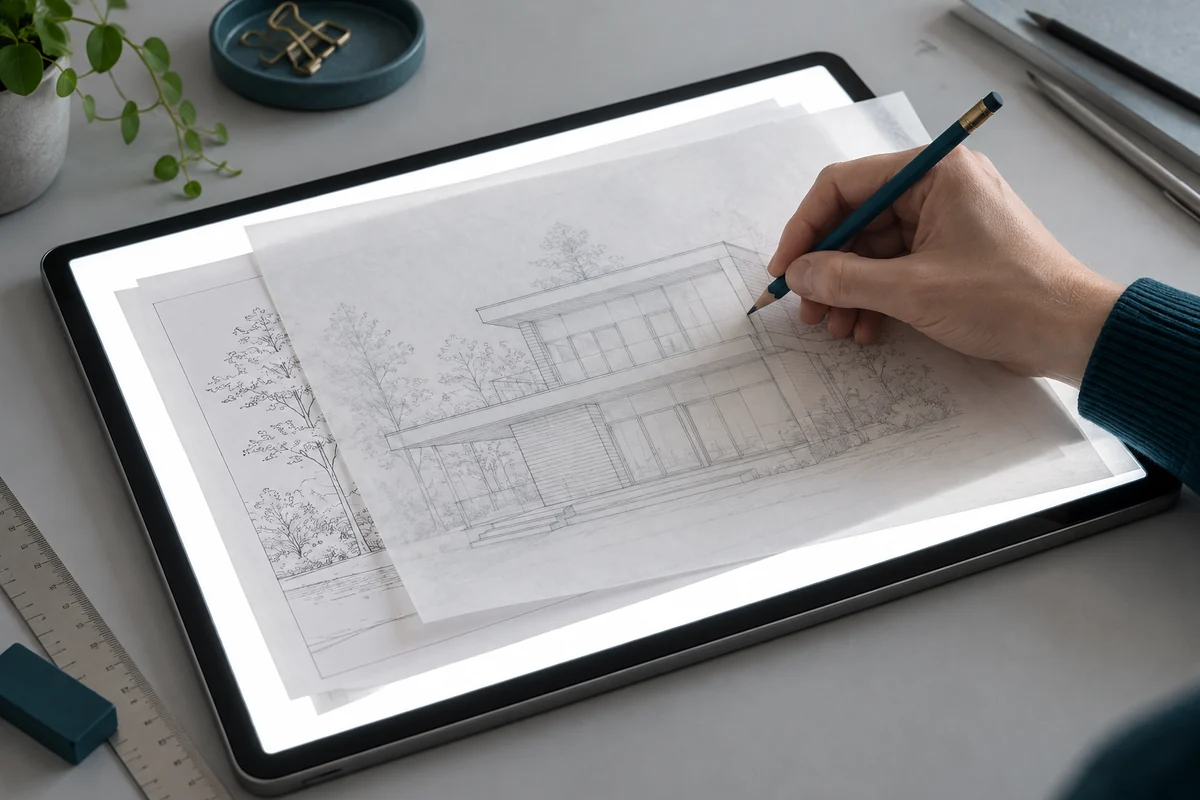
列印參考圖
白色發光表面會照亮列印的參考圖和覆蓋在上方的紙張。
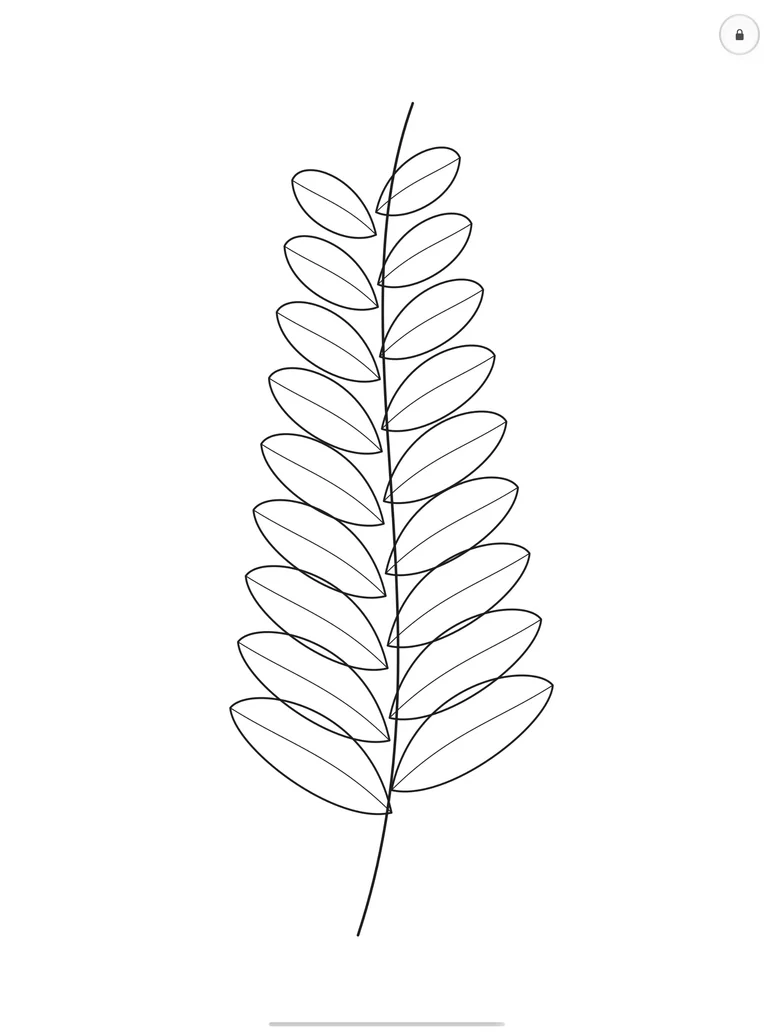
即使沒有照片,也是光桌。
若使用列印參考圖,可切換為均勻的白色表面。你可以直接在 LightBoxx 中調整螢幕亮度;工作期間 iPad 會保持喚醒。離開 App 時,系統會還原你先前的亮度設定。
App 鎖定功能可保護工作區。iPadOS 系統手勢仍可使用。App 內說明有介紹如何使用引導使用模式來提供額外保護。